이미지 용량 줄이기
품질 100%부터 20%까지 직접 재본 결과
“품질 70~85%면 화질 차이가 거의 없다”는 조언은 어디서나 볼 수 있습니다. 그런데 그 구간에서 용량이 정확히 얼마나 줄고, 화질은 얼마나 손해를 보는지는 사진마다 다릅니다. 그래서 카메라 원본 사진 두 장을 품질 11단계로 다시 저장해 직접 쟀습니다.
재다 보니 floor05 이미지 압축의 ‘목표 용량’ 기능이 사진을 필요 이상으로 망가뜨린다는 것도 알게 됐고, 그 자리에서 고쳤습니다. 그 과정도 함께 적습니다.
어떻게 측정했나
- 거북이 사진: NASA 공공 도메인, Canon EOS 5D Mark IV, 5522×4312, 원본 15.78MB. 자갈 바닥과 등껍질처럼 잔무늬가 화면 전체에 깔린 사진
- 꽃 사진: NASA 공공 도메인, 8192×5464, 원본 9.18MB. 가운데 꽃만 선명하고 배경은 부드럽게 흐려진 사진
두 사진을 해상도 그대로 두고 품질만 바꿔 Chromium 151의 Canvas 인코더로 저장했습니다. floor05 이미지 압축이 품질 슬라이더로 저장할 때 쓰는 경로와 같습니다.
화질은 PSNR로 비교했습니다. 저장한 파일을 다시 열어 원본 픽셀과 값 차이를 잰 수치로, 높을수록 원본에 가깝습니다. 용량은 1MB = 1,000,000바이트 기준입니다.
측정 결과: 품질 11단계
| 품질 | 거북이 (원본 15.78MB) | 꽃 (원본 9.18MB) |
|---|---|---|
| 100% | 19.74MB · 56.9dB | 18.91MB · 57.3dB |
| 95% | 8.76MB · 42.4dB | 5.55MB · 48.2dB |
| 90% | 5.80MB · 39.8dB | 2.53MB · 46.7dB |
| 85% | 4.43MB · 38.5dB | 1.49MB · 45.9dB |
| 80% | 3.65MB · 37.7dB | 1.01MB · 45.3dB |
| 70% | 2.77MB · 36.6dB | 0.64MB · 44.4dB |
| 60% | 2.21MB · 35.8dB | 0.51MB · 43.7dB |
| 50% | 1.85MB · 35.2dB | 0.46MB · 43.1dB |
| 40% | 1.53MB · 34.5dB | 0.42MB · 42.4dB |
| 30% | 1.20MB · 33.7dB | 0.38MB · 40.8dB |
| 20% | 0.89MB · 32.4dB | 0.34MB · 38.3dB |
해상도는 원본 그대로. dB는 원본 대비 PSNR입니다.
1. 품질 100%로 다시 저장하면 원본보다 커진다
첫 줄부터 예상과 달랐습니다. 거북이 사진은 15.78MB가 19.74MB로, 꽃 사진은 9.18MB가 18.91MB로 늘었습니다. 꽃 사진은 두 배가 넘습니다. 카메라나 보정 프로그램이 처음 저장할 때 이미 적당한 품질로 압축해 둔 파일을, 100%로 다시 저장하면서 오히려 더 많은 데이터를 쓴 것입니다.
그렇다고 화질이 그대로인 것도 아닙니다. PSNR이 57dB 안팎이라 눈으로는 구분하기 어렵지만 원본과 완전히 같지는 않습니다. JPG에는 ‘무손실 100%’가 없습니다. 원본을 보관하고 싶다면 아무것도 하지 않고 파일을 그대로 두는 것이 정답입니다.
2. 가장 효율적인 구간은 90%에서 80% 사이
품질을 90%에서 80%로 내리면 거북이 사진은 5.80MB에서 3.65MB로 37%, 꽃 사진은 2.53MB에서 1.01MB로 60% 줄었습니다. 그동안 PSNR은 각각 2.1dB, 1.4dB 내려갔습니다. 용량이 크게 줄어드는 데 비해 화질 손해는 작은 구간입니다.
반대로 70% 아래부터는 효율이 떨어집니다. 꽃 사진은 70%에서 20%까지 내려도 0.64MB가 0.34MB가 될 뿐이었고, 그 사이 PSNR은 6dB 넘게 떨어졌습니다. 이미 작은 파일을 더 줄이려고 품질을 계속 낮추면 사진만 상합니다. 이럴 때는 이미지 크기 조절로 가로세로 픽셀을 줄이는 편이 효과적입니다.
3. 같은 80%라도 용량은 3.6배 차이
품질 80%에서 거북이 사진은 3.65MB, 꽃 사진은 1.01MB였습니다. 꽃 사진이 픽셀 수는 1.9배 많은데도 용량은 3분의 1도 안 됩니다. 흐린 배경처럼 색이 부드럽게 이어지는 면은 JPG가 적은 데이터로 표현할 수 있고, 자갈처럼 잔무늬가 빽빽한 면은 그럴 수 없기 때문입니다.
그래서 “품질 80%로 저장하면 몇 MB가 되나요?”에는 한 숫자로 답할 수 없습니다. 제출처에 용량 상한이 있다면 품질 숫자를 짐작하기보다 목표 용량을 직접 입력하는 쪽이 확실합니다.
내 사진은 몇 %에서 몇 MB가 될까요? 슬라이더를 움직이면 바로 보입니다.
이미지 압축 →4. 품질 20%에서는 8×8 블록이 보인다
숫자 대신 눈으로도 확인했습니다. 두 사진의 같은 영역을 원본 크기로 잘라 2배로 확대했습니다.
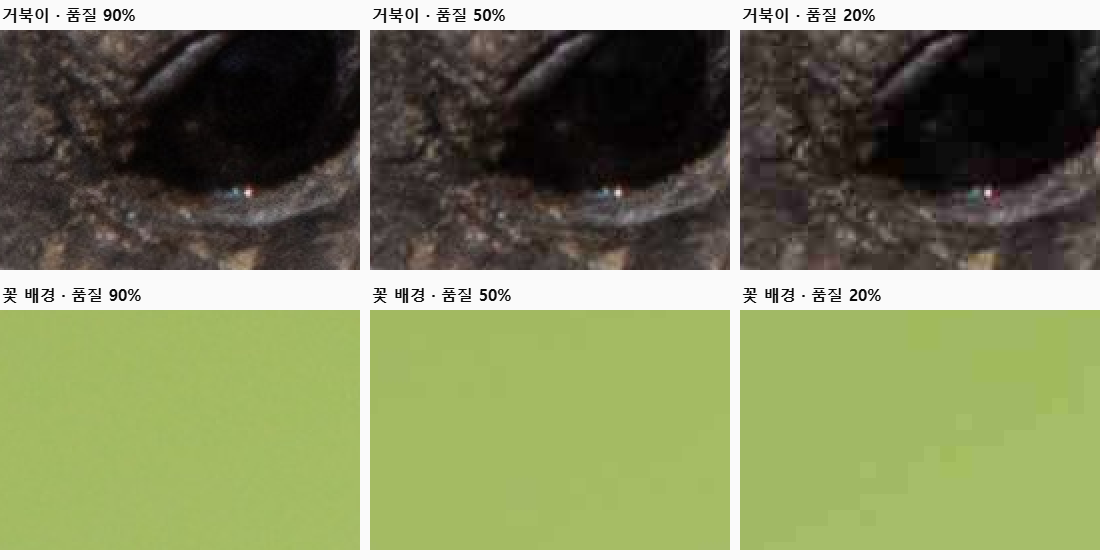
90%와 50%는 확대해도 차이를 찾기 어렵습니다. 20%가 되면 거북이 눈 주변 무늬가 사각형 조각으로 나뉘고, 꽃 사진의 매끈한 초록 배경에도 계단 같은 블록이 생깁니다. JPG가 이미지를 8×8 픽셀 단위로 나눠 압축하기 때문에 생기는 모양입니다. 흐린 배경은 용량 면에서는 유리했지만, 품질을 많이 낮추면 오히려 블록이 먼저 드러나는 곳이기도 했습니다.
5. ‘목표 용량’ 기능을 이렇게 고쳤습니다
floor05 이미지 압축의 목표 용량 모드는 원래 해상도를 그대로 두고 품질만 낮춰 용량을 맞췄습니다. 거북이 사진을 200KB로 맞추니 품질이 1.8%까지 내려갔습니다. 용량은 맞았지만 위 비교 이미지의 20%보다도 훨씬 망가진 사진입니다.
그래서 방식을 바꿨습니다. 품질은 60% 아래로 내리지 않고, 그래도 목표보다 크면 해상도를 단계적으로 줄인 뒤 그 크기에서 가장 높은 품질을 찾습니다. 화면에서 보는 크기(가로 1920px)로 맞춰 두 방식을 비교한 결과입니다.
| 목표 (거북이) | 이전: 품질만 낮춤 | 지금: 품질 하한 60% |
|---|---|---|
| 1MB | 품질 24% · 37.3dB | 3313px · 품질 70% · 37.8dB |
| 500KB | 품질 8.7% · 31.5dB | 2485px · 품질 66% · 35.3dB |
| 200KB | 품질 1.8% · 25.0dB | 1381px · 품질 67% · 30.9dB |
PSNR은 두 결과를 모두 가로 1920px로 맞춰 원본과 비교한 값입니다.
200KB 목표에서 차이가 5.9dB로 가장 컸습니다. 꽃 사진에서도 목표 4가지 모두 새 방식이 같거나 더 나았습니다. 해상도를 줄인 경우에는 결과 화면에 바뀐 크기를 알려 주니, 픽셀 규격이 정해진 증명사진처럼 크기가 중요한 제출이라면 그 숫자를 확인하세요. 원래 작은 증명사진 파일은 대개 품질만으로 맞춰져 해상도가 바뀌지 않습니다.
측정으로 정리한 압축 순서
| 상황 | 이렇게 | 근거 (이번 측정) |
|---|---|---|
| 원본 보관 | 다시 저장하지 않기 | 100% 재저장이 원본보다 1.3~2.1배 컸음 |
| 메일·메신저 공유 | 품질 80~85% | 90% 대비 37~60% 감소, PSNR 손실 2dB 남짓 |
| 용량 상한이 있는 제출 | 목표 용량 입력 | 같은 품질도 사진에 따라 용량이 3.6배 차이 |
| 70%로도 크다면 | 해상도부터 줄이기 | 70%→20%는 용량 절반, 화질 손실은 6dB 이상 |
사진이 PNG로 저장돼 있다면 압축보다 포맷부터 바꾸는 게 먼저입니다. 같은 사진이 PNG로는 JPG의 8.8배였습니다. 자세한 측정은 PNG vs JPG 실측에 정리했습니다.
자주 묻는 질문
Q. JPG 품질은 몇 %로 저장하는 게 적당한가요?
이번 측정에서는 80~90%가 가장 효율적인 구간이었습니다. 거북이 사진은 90%에서 80%로 내릴 때 5.80MB가 3.65MB로 37% 줄었고, PSNR은 39.8dB에서 37.7dB로 2.1dB만 내려갔습니다. 70% 아래로는 용량이 덜 줄어드는 반면 화질 손실은 계속 쌓입니다.
Q. 품질 100%로 저장하면 원본 화질이 그대로인가요?
아닙니다. JPG는 100%에서도 손실 압축이라 원본과 완전히 같지 않고, 용량은 오히려 커졌습니다. 15.8MB 카메라 원본은 19.7MB로, 9.2MB 원본은 18.9MB로 늘었습니다. 원본을 보관하려면 다시 저장하지 말고 파일을 그대로 두세요.
Q. 목표 용량을 아주 작게 잡으면 어떻게 되나요?
floor05 이미지 압축은 품질을 60% 아래로 내리지 않고, 그래도 크면 해상도를 줄여 맞춥니다. 5522×4312 사진을 200KB로 맞추면 1381×1078·품질 67%가 됩니다. 품질만 낮추던 이전 방식은 같은 조건에서 품질이 1.8%까지 떨어졌습니다.
Q. 압축하는 동안 사진이 어디로 가나요?
아무 데도 가지 않습니다. 이 글의 측정과 같은 Canvas 인코더가 사진을 연 브라우저 탭 안에서 다시 저장할 뿐이라, 압축 결과도 내려받기를 누르기 전까지 기기 메모리에만 있습니다.
광고